Casos de uso
Control de accesos con QR: quién entra a tu evento, escaneado desde el móvil
Cada asistente lleva su entrada en la app y la comisión la escanea en la puerta con el móvil, aunque no haya cobertura. Así funciona el control de accesos de Festeo: invitados, registro manual, varias puertas a la vez y el aforo real del evento en el panel.
Equipo Festeo · · 5 min de lectura
Cena de hermandad de los Templarios, el año pasado. A las nueve menos cuarto la cola ya llegaba hasta la esquina del Restaurante El Molí. En la puerta, Rafa tenía tres folios grapados con 312 nombres por orden alfabético y un bolígrafo que se quedó sin tinta a mitad de la M.
—¿Mollà? ¿Cuál de los cinco Mollà?
Media hora de cola, y aun así se coló gente. Al día siguiente, nadie supo decir cuántos habían entrado de verdad.
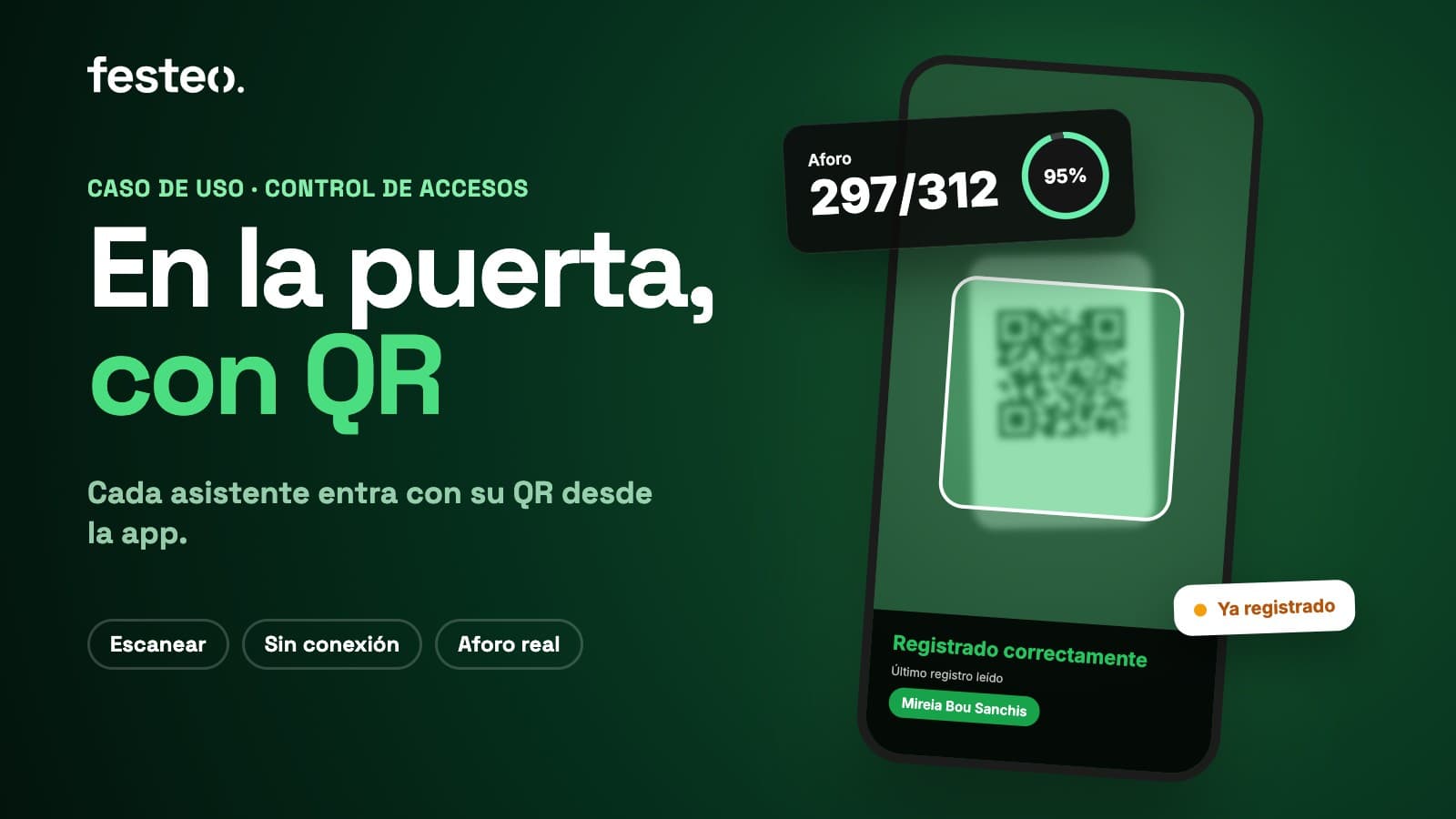
Este año, Rafa tiene el móvil en la mano y la lista dentro. Cada socio enseña su QR y la pantalla se pone verde.
1. Jordi lo activa en el evento
La cena ya estaba en Festeo: los socios se habían apuntado desde la app, con sus invitados, y habían pagado. A Jordi, el secretario, solo le faltaba un paso. En el panel, abre el evento, va a la pestaña Control de accesos y activa ¿Activar control de accesos por QR?.
Luego decide quién podrá escanear en la puerta. En ¿Quién puede usar el control de accesos? marca a Hostelería y Material, que este año son Rafa y Sandra, y a Secretario/a, por si hace falta echar una mano. Nadie más verá el escáner en la app.
El evento ya tenía su fecha de fin, que es obligatoria para guardar el control de accesos. Así la app sabe hasta cuándo enseñar la entrada a cada socio.
2. Cada socio lleva su entrada en el móvil
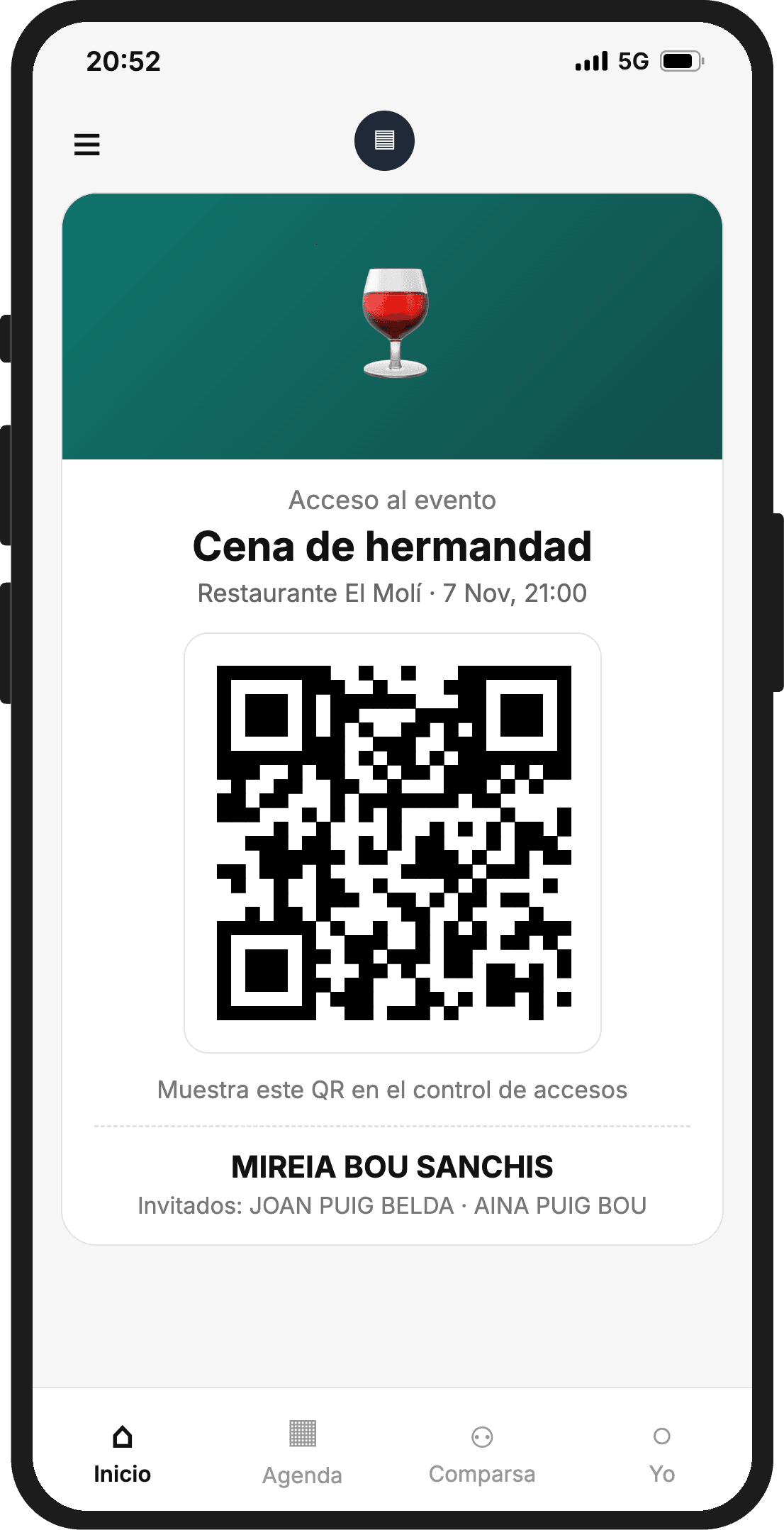
Desde ese momento, los 248 socios apuntados tienen su entrada en el Inicio de la app: «Acceso al evento», con el nombre de la cena, el lugar, la hora, el QR y su nombre debajo. Mireia, que viene con su marido y su hija, lleva en la misma entrada a sus dos invitados. Con ellos, el aforo esperado es de 312 personas.
No hace falta imprimir nada, ni enviar entradas por WhatsApp, ni buscar el correo de la reserva. Se abre la app y ya está.
3. En la puerta, apuntar y listo
A las ocho y media, antes de abrir, Rafa entra en el menú de su comparsa, en Eventos → Gestionados,, pulsa la cena y elige Control de accesos. La app descarga la lista de asistentes y abre la cámara.
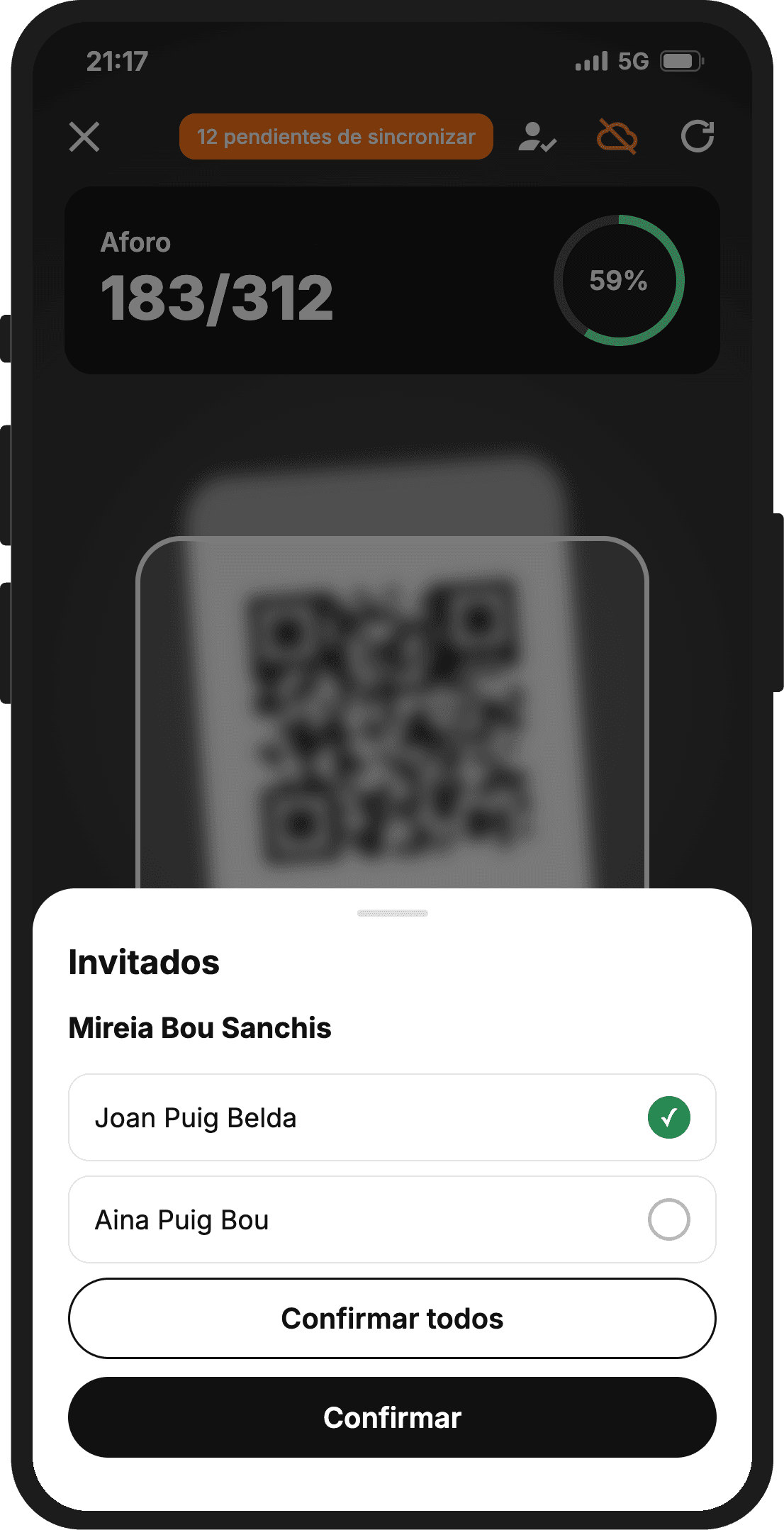
Llega Mireia. Enseña su QR, Rafa lo enfoca y la pantalla se tiñe de verde: Registrado correctamente. Como trae invitados, la app le pregunta quién entra ahora. Su marido sí; su hija llegará más tarde, cuando aparque, y entrará entonces.
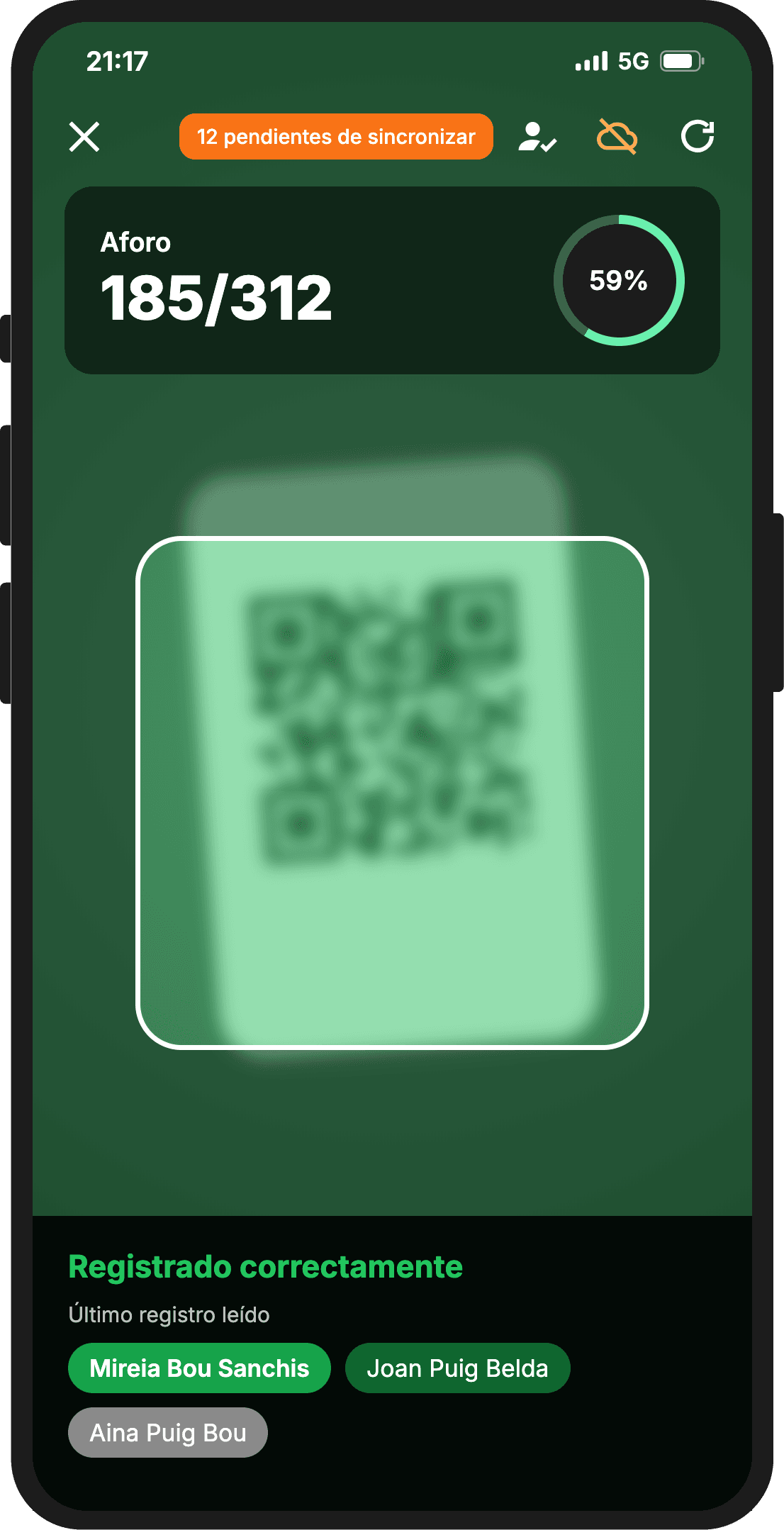
Arriba, el aforo sube con cada persona: 185 de 312. En la puerta ya nadie busca nombres en una lista.
4. Un color para cada caso
Rafa no tiene que leer nada para saber qué pasa. Le basta con mirar el color de la pantalla. Esa noche los vio todos:
Registrado correctamente
Mireia Bou
Es la primera vez que entra. Adelante.
Ya registrado
Un QR que ya ha entrado
Alguien intentó pasar con el móvil de su primo, que ya estaba dentro.
No encontrado en este evento
Otra entrada
Un socio enseñó por error el QR del almuerzo del domingo.
El QR ha caducado
Una captura antigua
Basta con abrir de nuevo la entrada en Inicio y volver a escanear.
El amarillo es el que más trabajo ahorra. Antes, una entrada en papel o una captura de pantalla podían servir para dos personas. Ahora, el segundo que lo intenta se encuentra la pantalla amarilla.
5. Sin QR, por nombre
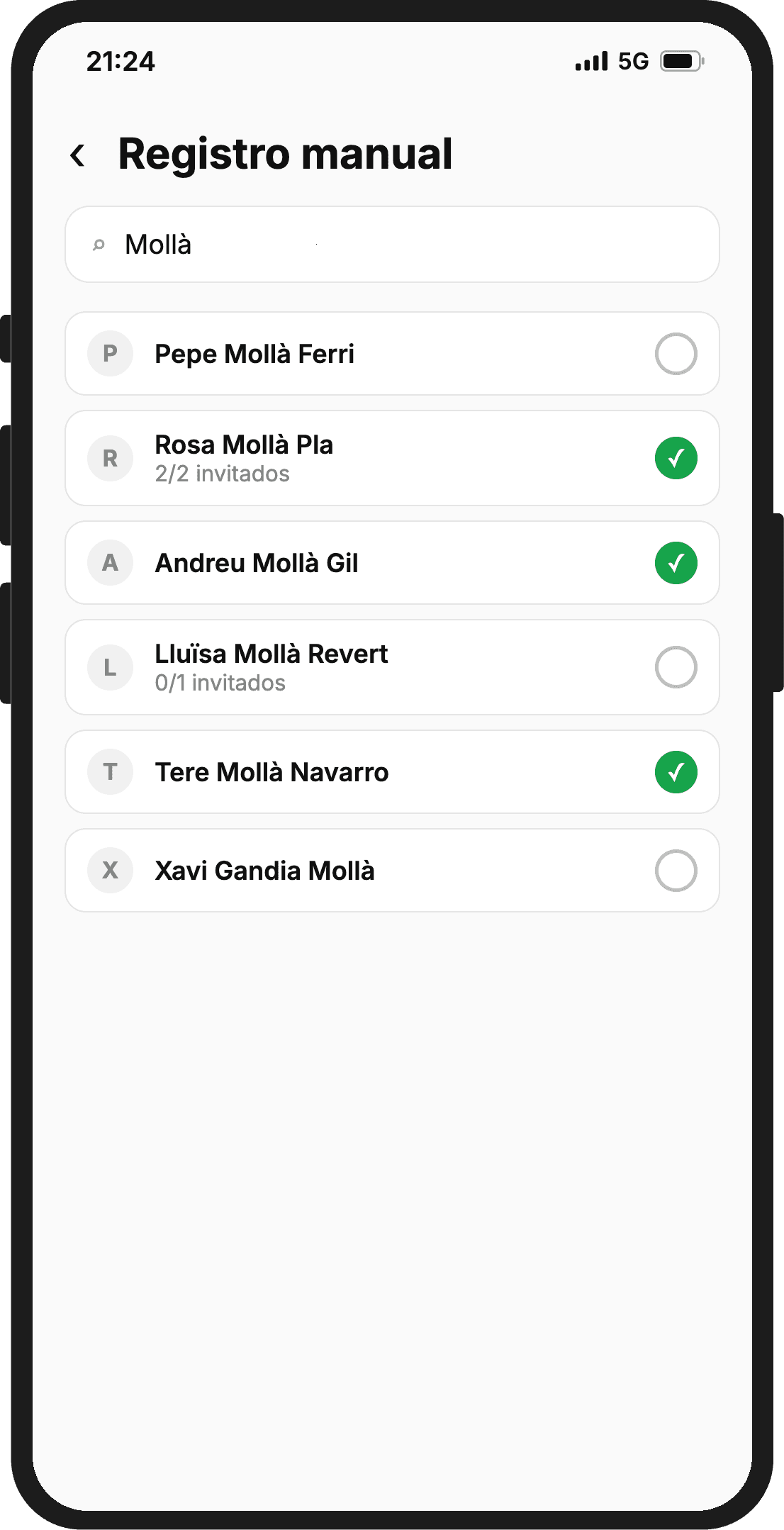
Pepe Mollà llega sin móvil: se lo ha dejado cargando en casa. No pasa nada. Rafa pulsa el icono de Registro manual, escribe «Mollà» y le salen los cinco. Ve quién ya ha entrado, con su ✓ verde, y cuántos invitados de cada uno faltan. Pulsa en Pepe y dentro.
Con los invitados pasa lo mismo. A las nueve y veinte llega la hija de Mireia. Su madre ya está dentro, con el móvil en el bolso, así que Rafa la busca por nombre y marca a la invitada que faltaba. Si quiere dejar pasar a todos los invitados de golpe, tiene Confirmar todos.
6. Dos puertas, sin cobertura y una sola lista
El salón de El Molí está en un semisótano y dentro casi no hay cobertura. Por eso Rafa entró al escáner con el wifi del restaurante, antes de abrir. Con la lista ya descargada, sigue escaneando sin conexión. Los registros se guardan en el móvil y, arriba, un aviso naranja le recuerda cuántos están pendientes de sincronizar. Cuando vuelve la señal, pulsa sincronizar y todo sube.
Sandra, mientras, controla la puerta de la terraza con su propio móvil. Los dos trabajan sobre la misma lista. Cuando sincronizan, si alguien ha entrado por las dos puertas, Festeo lo avisa: «Ya habían entrado por otro dispositivo», con el nombre. Esa noche solo pasó una vez, y fue Toni, que salió a fumar y volvió a entrar por la otra puerta.
7. Jordi ve el aforo real
Desde su mesa, Jordi abre el evento en el panel. En Estadísticas de acceso ve el aforo esperado, el aforo real y cuántos faltan por llegar, con el porcentaje y quién registró el último acceso.
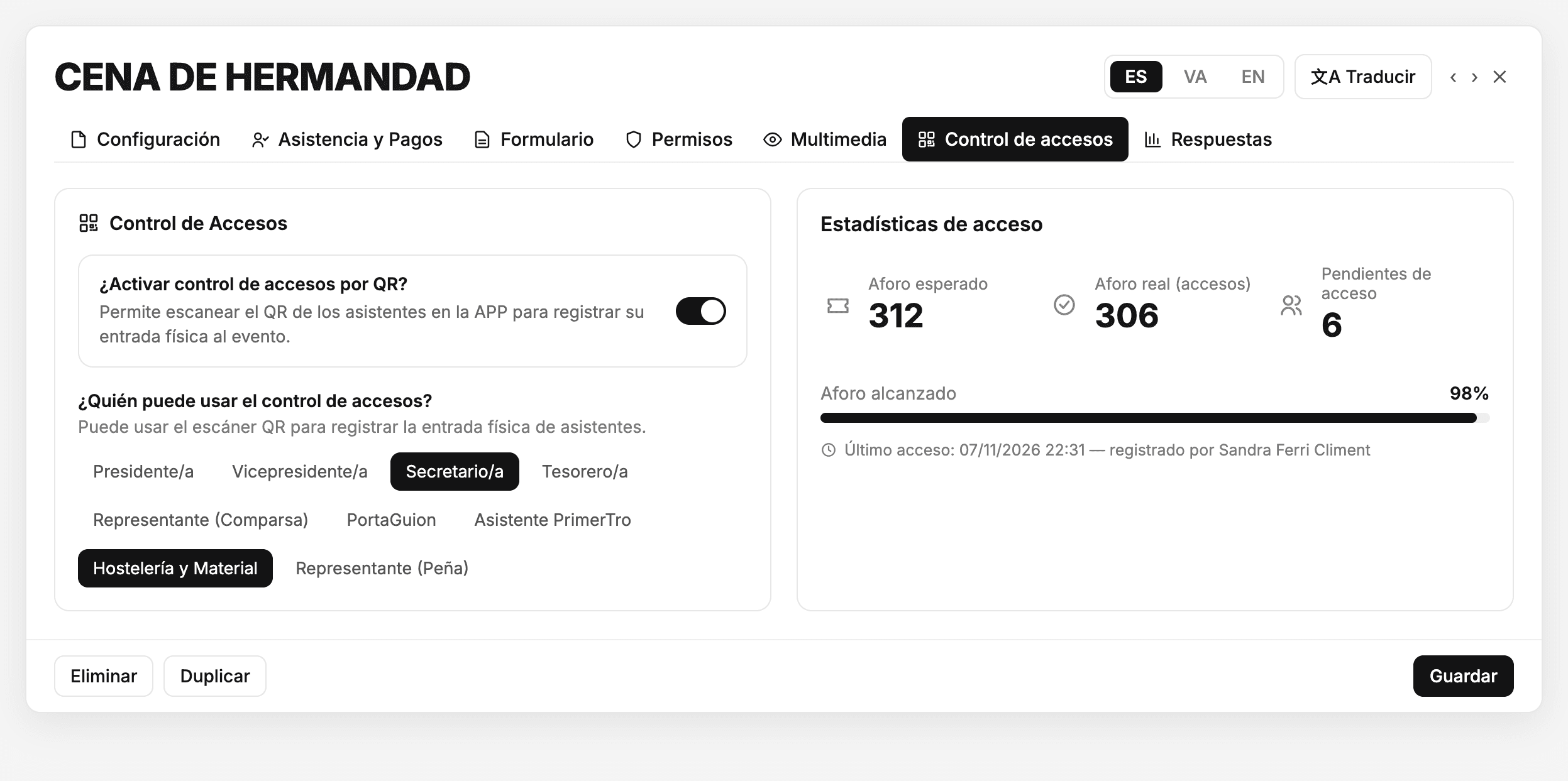
A las once menos cuarto, 306 de 312. Ahora Jordi sabe exactamente cuántos han venido. Si el año que viene hay que negociar el número de cubiertos con el restaurante, ya no lo hará a ojo.
El año pasado éramos dos con tres folios y un bolígrafo. Este año, la cola no llegó ni a la acera, y por primera vez sé cuántos entraron de verdad.
El resultado
La entrada, en el móvil
Cada asistente lleva su QR en la app, con sus invitados, sin imprimir nada.
Una puerta que no falla
Verde, amarillo, rojo o naranja: el color dice quién pasa, también sin cobertura y desde varias puertas.
El aforo real
La comparsa sabe cuántos han entrado, cuántos faltan y quién registró cada acceso.
A las nueve y media, Rafa se guardó el móvil en el bolsillo y se sentó a cenar. Por primera vez en años, llegó a tiempo para los entrantes.
Pon QR en la puerta de tus eventos
Activa el control de accesos en tu evento, elige quién escanea y deja que cada asistente entre con su QR desde la app.