
Cómo registrar la información de otra persona
Guía para personas con permiso en la web de administración: gestionar armas, licencias y participación en actos de avancarga de los diferentes componentes.
Esta guía está dirigida a personas con el permiso necesario en el Back Office de la comparsa. Desde ahí podrás gestionar las armas, licencias y el registro de participación en actos de los diferentes componentes, es decir, registrar o editar la información en nombre de otra persona cuando la organización lo requiera.
Dónde dirigirse
En el menú lateral de la web de administración, entra en la sección Disparadores. Ahí se centraliza todo lo relacionado con actos de avancarga, licencias de armas, armas registradas y cesiones.
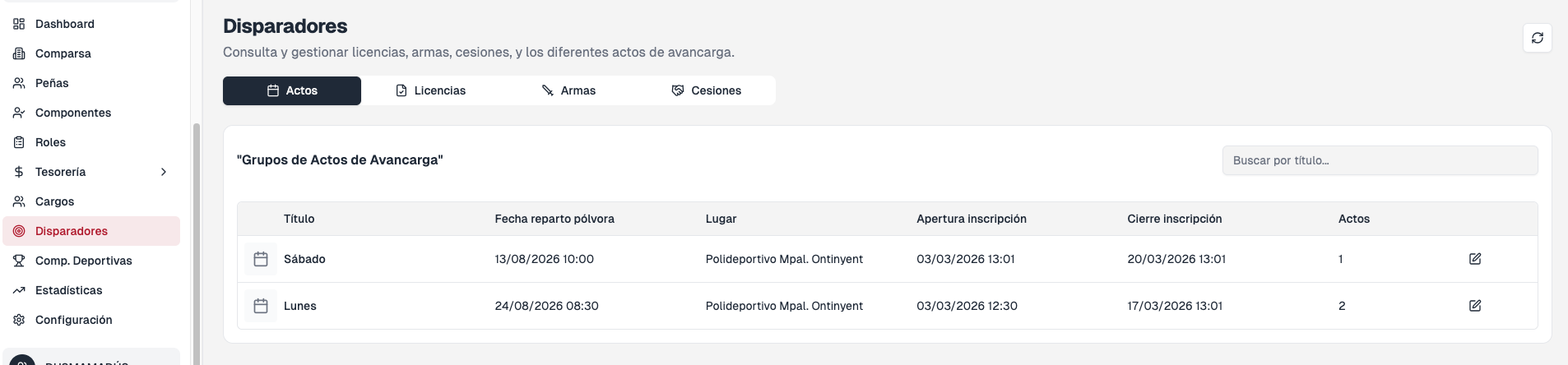
La propia pantalla indica: "Consulta y gestionar licencias, armas, cesiones, y los diferentes actos de avancarga." Es decir, desde Disparadores puedes:
- Actos — Gestionar grupos de actos y los participantes inscritos en cada uno.
- Licencias — Ver y añadir licencias de armas de los componentes.
- Armas — Ver y añadir armas registradas de los componentes.
- Cesiones — Gestionar cesiones de armas entre personas.
Cada pestaña corresponde a una de estas funciones. A continuación se explican los pasos en cada una para registrar o editar la información de otro componente.
Actos: participación en actos de avancarga
En la pestaña Actos se muestran los grupos de actos de avancarga (por ejemplo "Sábado", "Lunes") con su título, fecha de reparto de pólvora, lugar, y fechas de apertura y cierre de inscripción. Puedes buscar por título con el cuadro de búsqueda.
Añadir un componente a un acto
- En la pestaña Actos, localiza el grupo de actos al que quieres inscribir a alguien y haz clic en el icono de editar (lápiz) de esa fila.
- Se abrirá la vista del grupo. Si aún no hay participantes, verás el mensaje: "Agrega los diferentes componentes de tu comparsa que van a participar en este acto de avancarga."
- Pulsa el botón "+ Añadir componente" (arriba a la derecha).
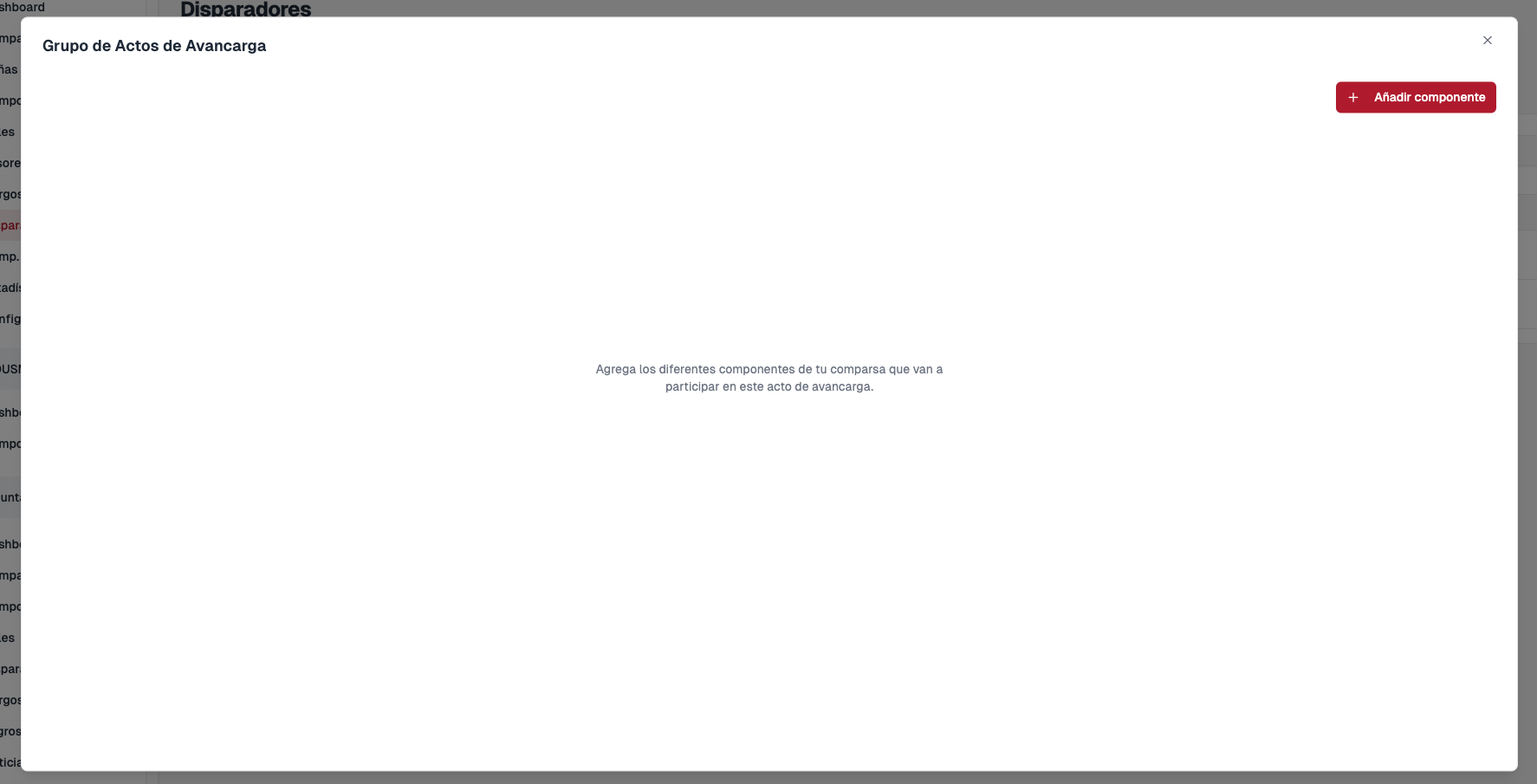
- Se abrirá un flujo para buscar y seleccionar al componente (persona) que quieres añadir. Elige al componente y continúa.
- A continuación se mostrará el formulario de participante (ver siguiente apartado) para completar tipo de participante, porteadores, titularidad del arma, etc. en nombre de esa persona.
- Guarda los datos cuando todo esté correcto.
Editar la información de un participante
Si el componente ya está inscrito en el acto y quieres cambiar sus datos (porteadores, arma, titularidad, etc.):
- En la pestaña Actos, edita el grupo de actos correspondiente.
- En la lista de participantes, localiza al componente y abre su ficha (por ejemplo, clic en su nombre o en "Editar participante").
- Se abrirá el diálogo "Editar participante" con toda la información actual.
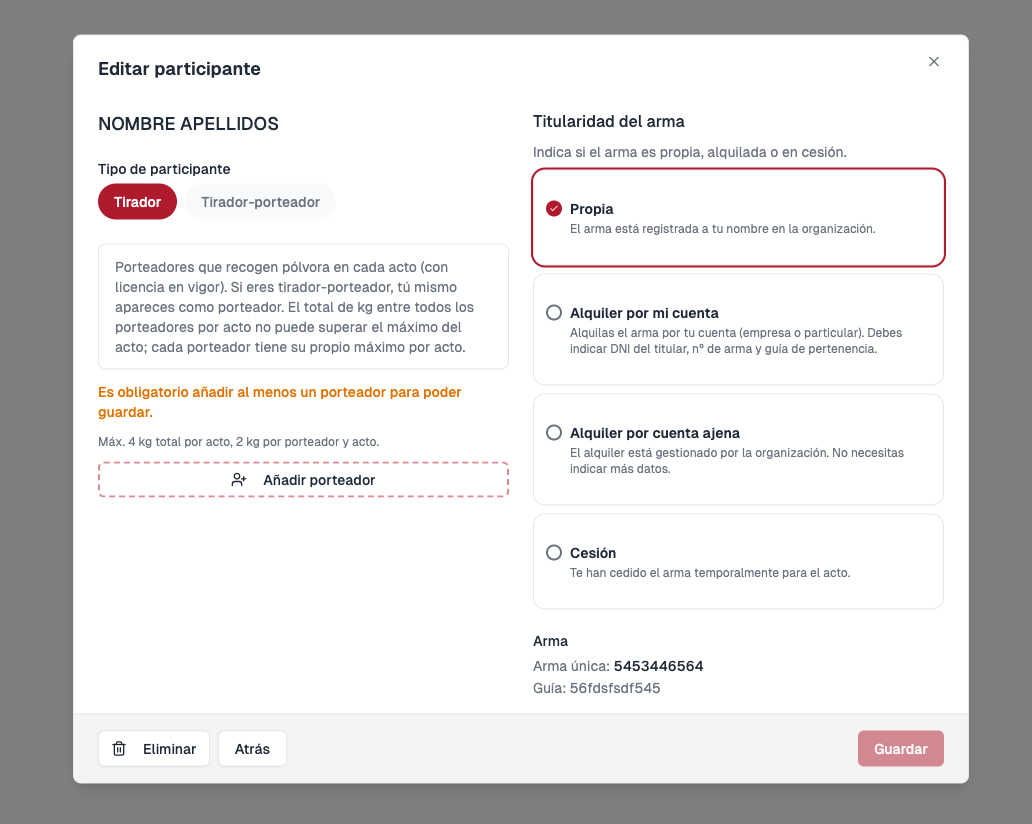
En ese formulario puedes:
- Tipo de participante: Cambiar entre Tirador y Tirador-porteador. Si es tirador, es obligatorio tener al menos un porteador; si es tirador-porteador, él mismo cuenta como porteador.
- Porteadores: Añadir o quitar porteadores y, para cada acto, indicar los kg de pólvora que recoge cada uno (respetando los máximos del acto).
- Titularidad del arma: Elegir Propia, Alquiler por mi cuenta, Alquiler por cuenta ajena o Cesión, y rellenar los datos que correspondan (arma propia, DNI/nº arma/guía en alquiler, o cesión aceptada).
- Eliminar: Si ya no debe participar, puedes usar el botón Eliminar (junto a Atrás) para quitar al participante y sus porteadores del acto.
Al terminar, pulsa Guardar. Los cambios quedarán registrados para ese componente en ese grupo de actos.
Licencias: gestionar licencias de armas de los componentes
En la pestaña Licencias puedes ver todas las licencias de armas registradas para los componentes de la comparsa y añadir nuevas en nombre de otra persona.
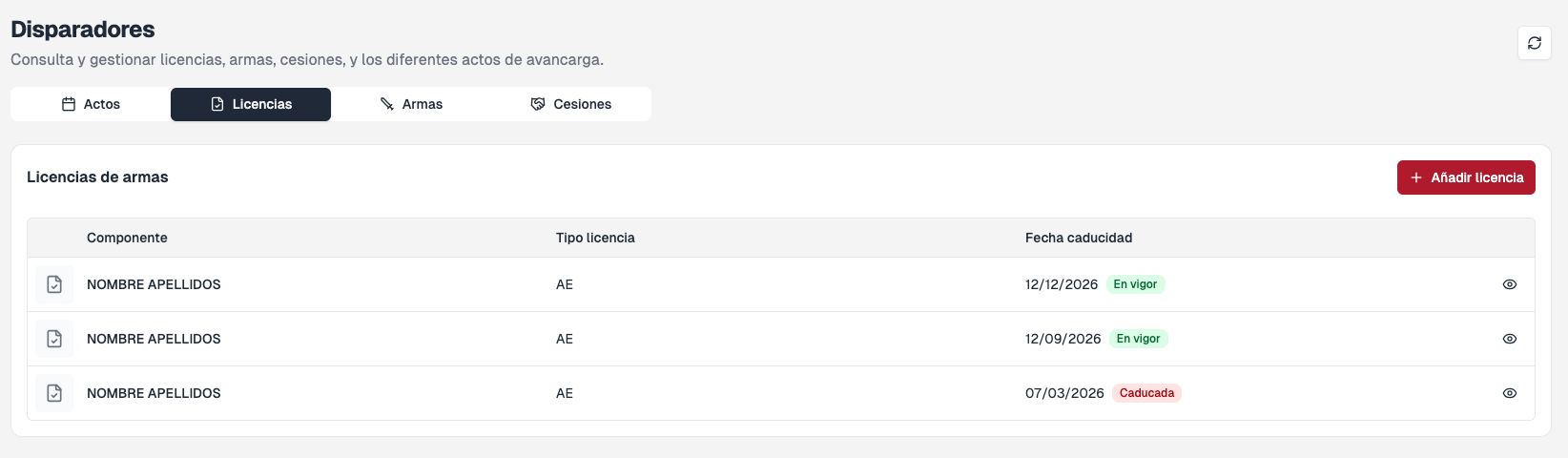
La tabla muestra:
- Componente — La persona a la que pertenece la licencia.
- Tipo licencia — Por ejemplo AE, AR, CE.
- Fecha caducidad — Con etiqueta En vigor (verde) o Caducada (roja) según si la fecha es futura o pasada.
- Un icono de ojo para ver o editar los detalles de cada licencia.
Añadir una licencia para otro componente
- En la pestaña Licencias, pulsa el botón "+ Añadir licencia" (arriba a la derecha).
- En el formulario que se abra, selecciona el componente (persona) y rellena el tipo de licencia y la fecha de caducidad.
- Guarda. La licencia quedará asociada a ese componente. Si la fecha de caducidad es posterior a hoy, se mostrará como En vigor y el componente podrá usarla para inscribirse en actos (o tú podrás completar su participación desde Actos).
Desde la misma pantalla puedes ver o editar cualquier licencia existente usando el icono de ojo en cada fila.
Armas: gestionar armas registradas de los componentes
En la pestaña Armas se listan las armas registradas de los componentes, con el número de arma y la guía de pertenencia. Desde aquí puedes añadir armas para otro componente o editar/eliminar las ya existentes.
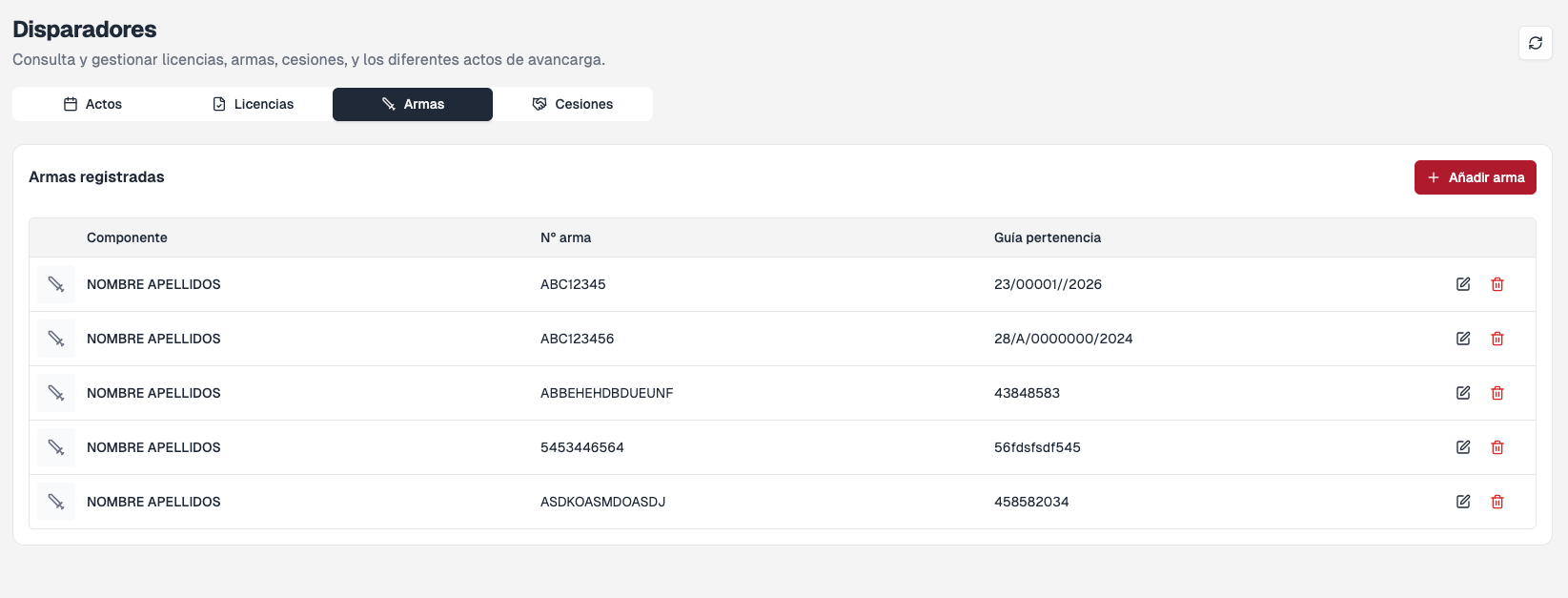
La tabla muestra:
- Componente — La persona a la que pertenece el arma.
- Nº arma — Número de identificación del arma.
- Guía pertenencia — Guía de pertenencia asociada (si se ha indicado).
- Acciones — Iconos para editar (lápiz) o eliminar (papelera) cada registro.
Añadir un arma para otro componente
- En la pestaña Armas, pulsa el botón "+ Añadir arma" (arriba a la derecha).
- En el formulario, selecciona el componente e indica el Nº de arma y, si procede, la Guía de pertenencia.
- Guarda. El arma quedará registrada a nombre de ese componente y podrá elegirla cuando participe en un acto con titularidad "Propia" (o tú podrás seleccionarla al editar su participación desde Actos).
Con esto puedes mantener al día las armas de todos los componentes que vayan a disparar con arma propia.
Resumen rápido
- Actos — Disparadores → Actos. Edita un grupo de actos, Añadir componente para inscribir a alguien, y Editar participante para cambiar tipo, porteadores, titularidad del arma o eliminar su participación.
- Licencias — Disparadores → Licencias. Ver licencias de todos los componentes, Añadir licencia para registrar una licencia en nombre de otra persona, y ver o editar las existentes.
- Armas — Disparadores → Armas. Ver armas de todos los componentes, Añadir arma para registrar un arma en nombre de otra persona, y editar o eliminar registros.
Solo las personas con los permisos adecuados en la web de administración verán la sección Disparadores y podrán realizar estas gestiones. Con esta guía puedes registrar y actualizar la información de armas, licencias y participación en actos de avancarga de los diferentes componentes de forma centralizada.