
Publicar y gestionar noticias
Cómo crear, editar y eliminar noticias desde el panel web o desde la app si tienes permisos de gestión.
Si tienes permisos para gestionar noticias (por ejemplo en la Junta Central o en la Secretaría de tu comparsa), puedes publicar y editar noticias desde el panel web en el ordenador o desde la app del móvil, en la sección de gestión.
Desde el panel web (ordenador)
Entra en el panel de administración y en el menú lateral ve a Junta Central Festeros → Noticias.
Ver el listado y buscar
Verás todas las noticias en formato de tarjetas o de tabla. Puedes escribir en el buscador para filtrar por título o texto. El botón "Nueva Noticia" abre el formulario para crear una.
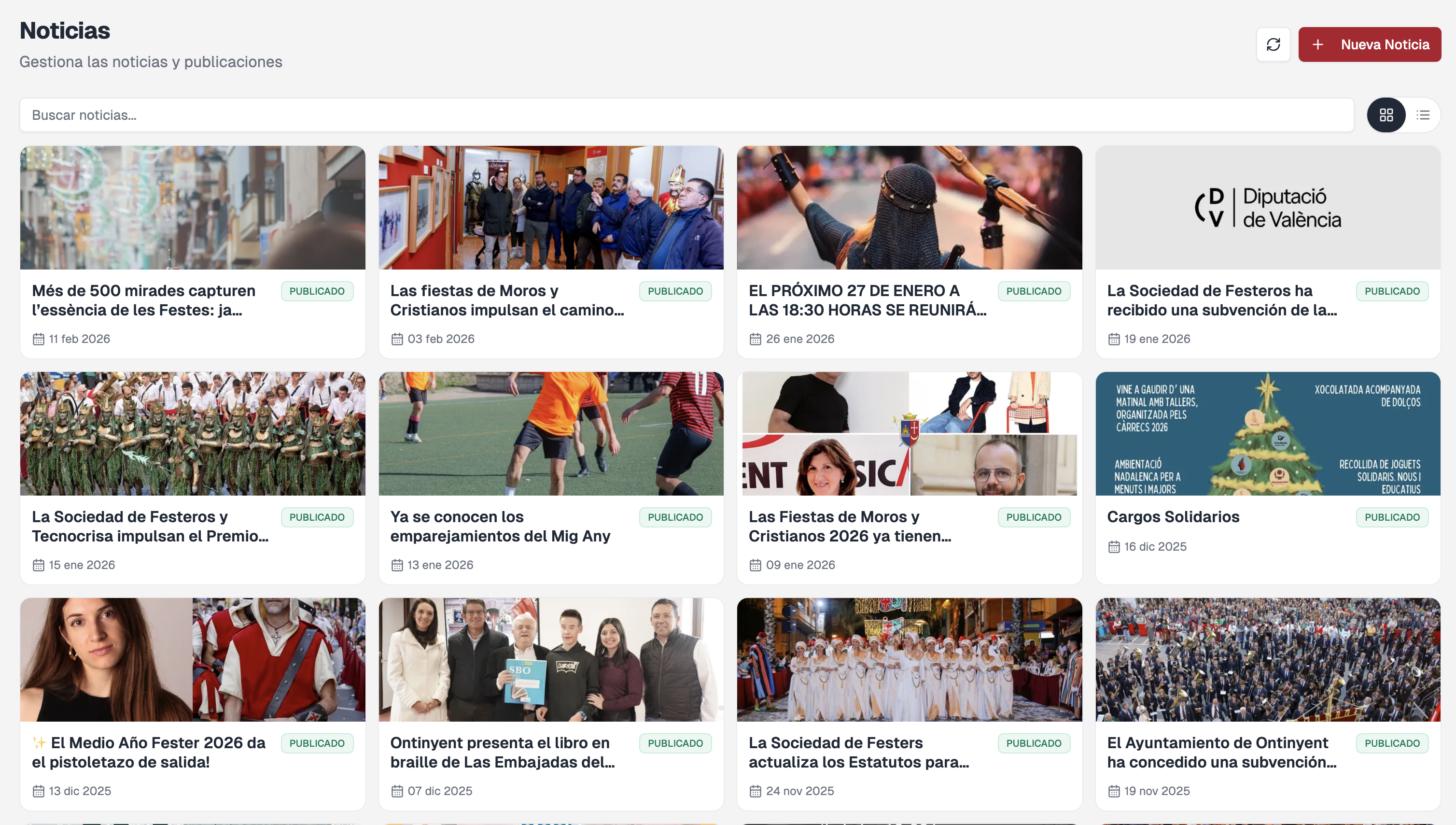
Crear o editar una noticia
Al crear una noticia nueva o al editar una ya existente, tendrás que rellenar:
- Idioma — Puedes elegir entre español, catalán e inglés. Los textos (título, descripción, etc.) se guardan por idioma para que cada usuario los vea en su idioma.
- Título — Es obligatorio. A partir del título el sistema genera solo el enlace de la noticia.
- Subtítulo y descripción — Opcionales.
- Contenido — Un editor de texto donde puedes escribir y dar formato: negritas, listas, enlaces, etc. Lo que escribes se ve tal cual en la app.
- Fecha de publicación — El día y la hora en que quieres que la noticia se considere publicada. Si activas el aviso al móvil, esa fecha puede usarse para enviar el aviso.
- Enviar notificación push — Si lo activas, cuando se publique la noticia (o llegue la fecha programada) los usuarios recibirán un aviso en el móvil con el título. Al tocarlo se abre la noticia en la app.
- Imagen de portada — Una imagen principal. Es recomendable subirla para que la noticia se vea bien en el listado y al abrirla.
- Más imágenes — Puedes añadir varias imágenes que se verán dentro del texto de la noticia.
- Documentos — Archivos (por ejemplo PDF) que los lectores podrán ver o descargar desde la noticia en la app.
Al guardar, primero se guardan los textos y la fecha; después, si has añadido o quitado imágenes o documentos, se guardan esos cambios. Si falta algún idioma, el sistema puede traducir automáticamente el contenido a español, catalán e inglés antes de guardar; conviene revisar el resultado.
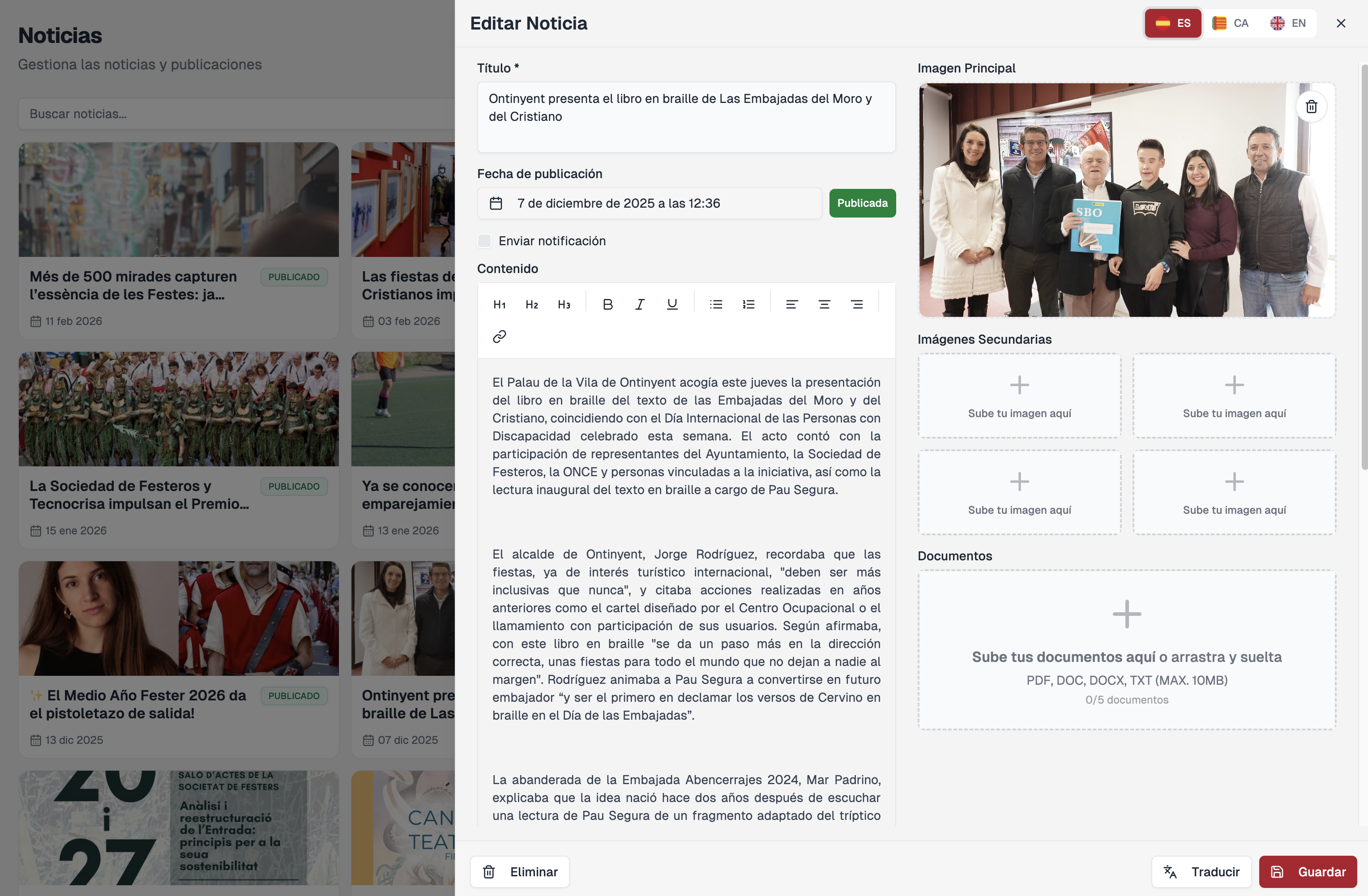
Eliminar una noticia
Desde la noticia que estés editando en el panel, usa la opción de eliminar. La noticia se borrará y dejará de verse en la app.
Desde la app del móvil (gestión)
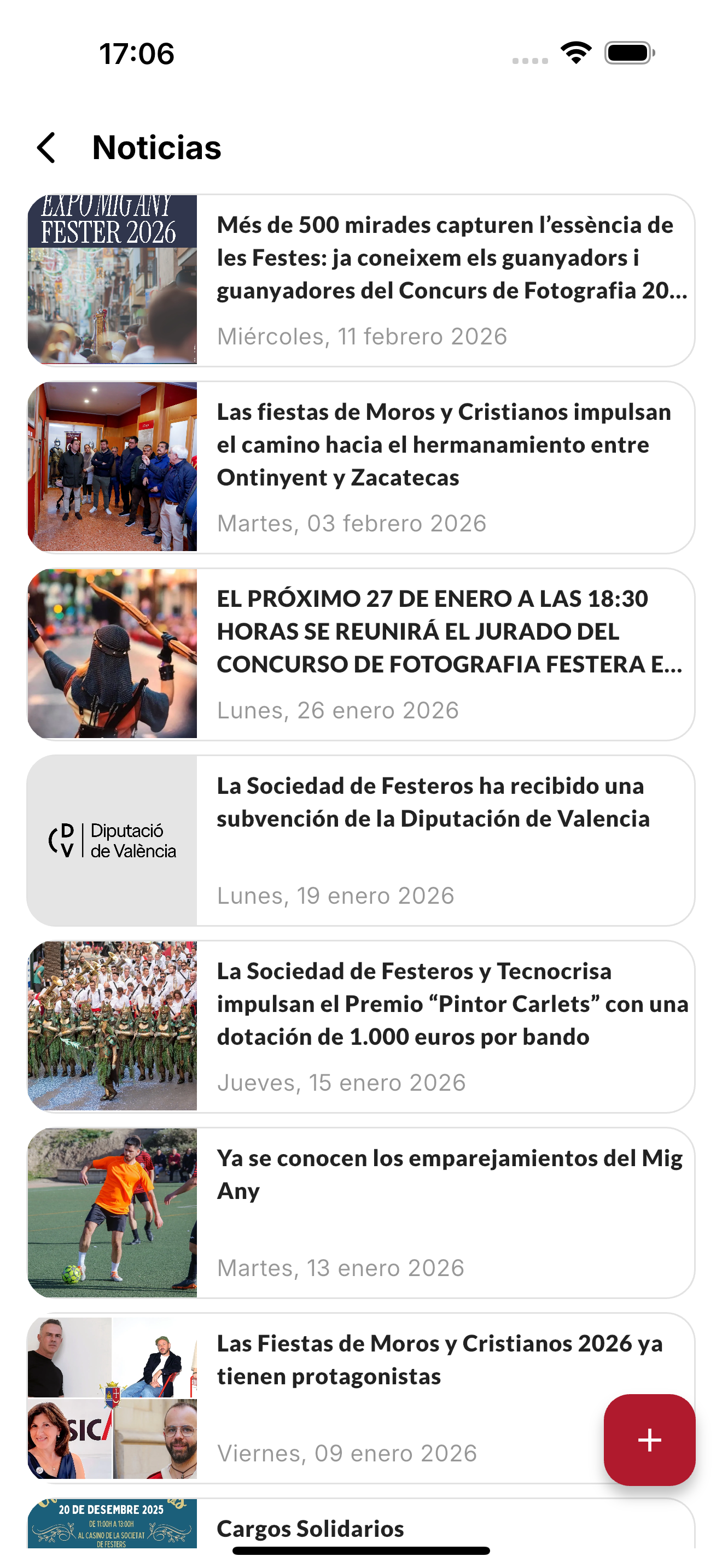
Si en la app tienes acceso al menú de gestión (por ejemplo Secretaría Festeros u otro que incluya Noticias), puedes abrir la sección de Noticias y gestionarlas desde el móvil.
- Listado — Verás las noticias de tu organización. Si otro usuario edita una noticia, la lista se actualiza sola.
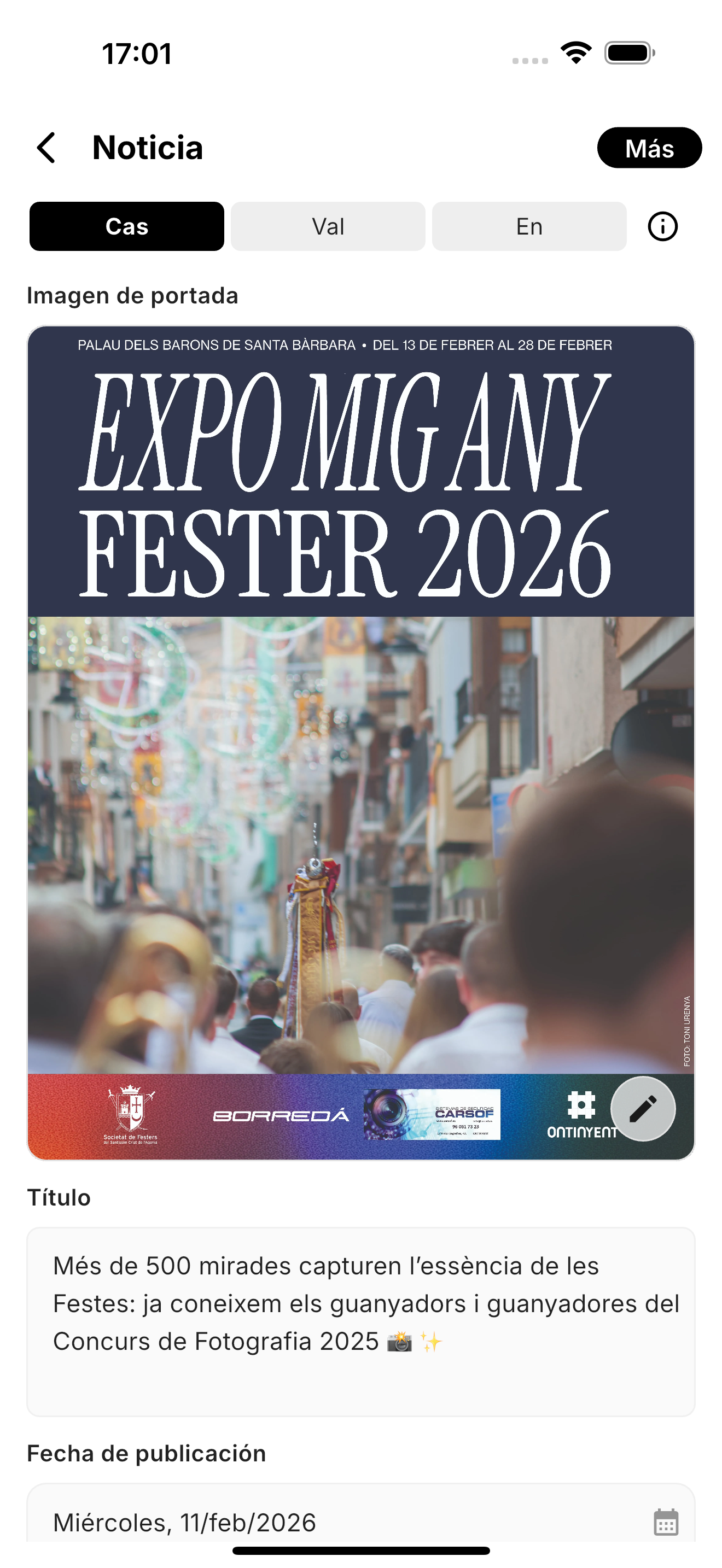
- Nueva noticia — Al crear una, la app te pide que elijas el idioma con el que quieres empezar. Luego se abre el mismo tipo de formulario que en el panel: imagen de portada, título, contenido, fecha, aviso al móvil, documentos e imágenes.
- Editar — Toca una noticia del listado para editarla. Se guardan primero los textos y luego las imágenes o documentos si has hecho cambios.
- Traducir — Puedes pedir que el sistema traduzca el contenido a los otros idiomas antes de guardar.
- Eliminar — Desde la noticia que estés editando, la opción de eliminar la borra y la quita del listado.
El aviso al móvil (notificación push)
- Cuándo se envía: Si al publicar una noticia tienes activado "Enviar notificación push" y has puesto una fecha de publicación, en ese momento se envía un aviso a los móviles con el título de la noticia en el idioma de cada usuario.
- Qué pasa si el usuario toca el aviso: Se abre la app y se muestra directamente esa noticia.
- Si desactivas el aviso: La noticia se publica igual y se ve en la app, pero no se envía ningún aviso al móvil; los usuarios la verán cuando entren en la app.
Idiomas y traducción
Cada noticia puede tener el contenido en español, catalán e inglés. Puedes rellenar cada idioma a mano o usar la opción de traducción automática para que el sistema rellene los idiomas que falten; después conviene revisar el texto.
Imágenes y documentos
- Imagen de portada — Una por noticia; se muestra en el listado y al abrir la noticia. Es recomendable subirla.
- Imágenes adicionales — Puedes añadir varias; se ven dentro del contenido en la app.
- Documentos — Archivos como PDF que los lectores pueden abrir o descargar desde la noticia en la app.
En el panel web, si añades o quitas imágenes o documentos, esos cambios se guardan después de guardar los textos (en un segundo paso).