
Crear y editar formularios
Cómo crear y editar formularios desde el panel web o la app.
Puedes crear y editar formularios desde el panel web (ordenador) o desde la app del móvil, siempre que tengas los permisos necesarios.
Dónde crear un formulario
-
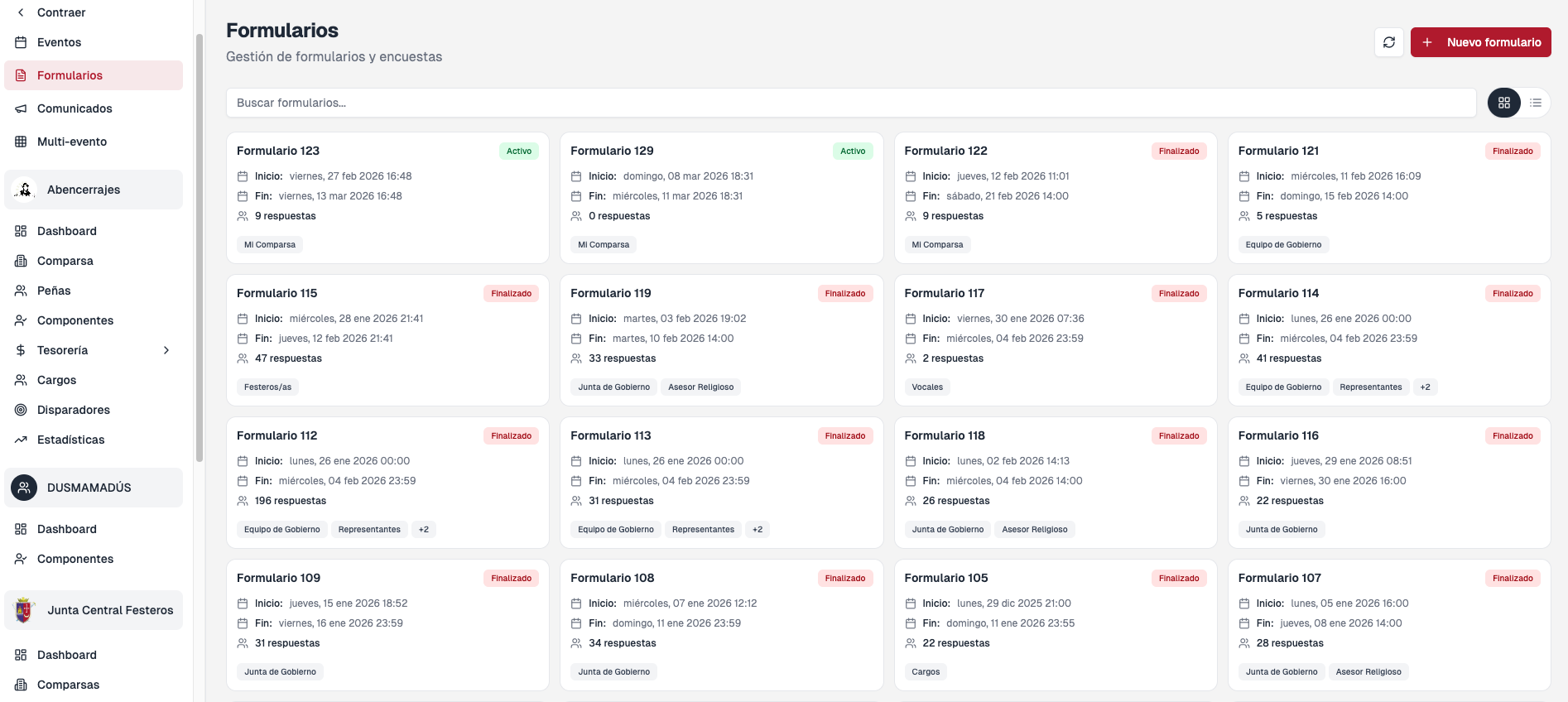
Desde el back office: Entra en el panel de administración y ve a la sección de Formularios. Ahí verás un listado de formularios. Usa el botón para crear uno nuevo; a veces te pedirán elegir la organización (sociedad, comparsa, peña, etc.) para la que se crea según to rol en la festividad y permisos.
-
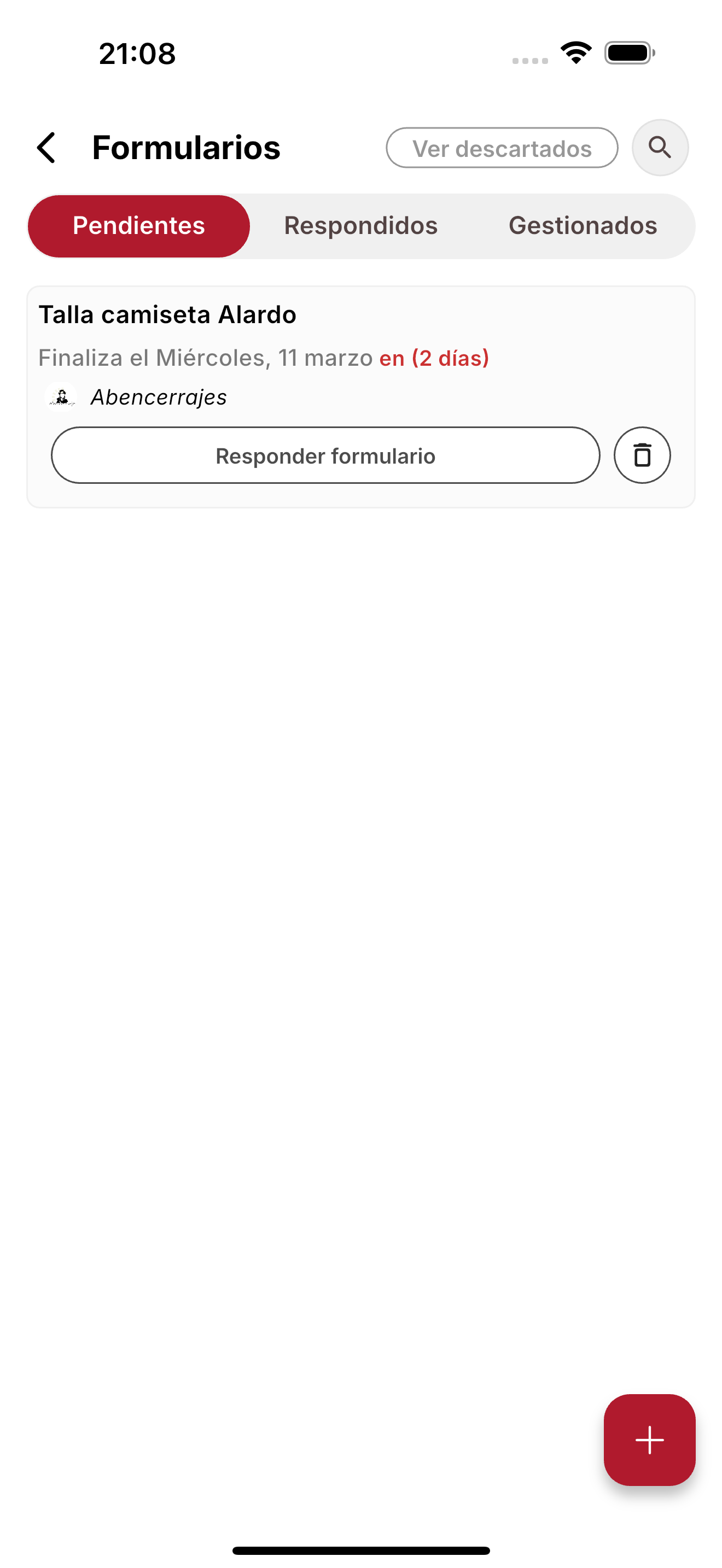
Desde la APP: Entra a la sección de Formularios desde tu Perfil Festero y verás un botón flotante en la esquina inferior derecha. Al pulsarlo, la app te pedirá elegir la organización (comparsa, peña, etc.) para la que creas el formulario. Después se abre la pantalla de creación con los diferentes pasos para crear el formulario.
Datos principales
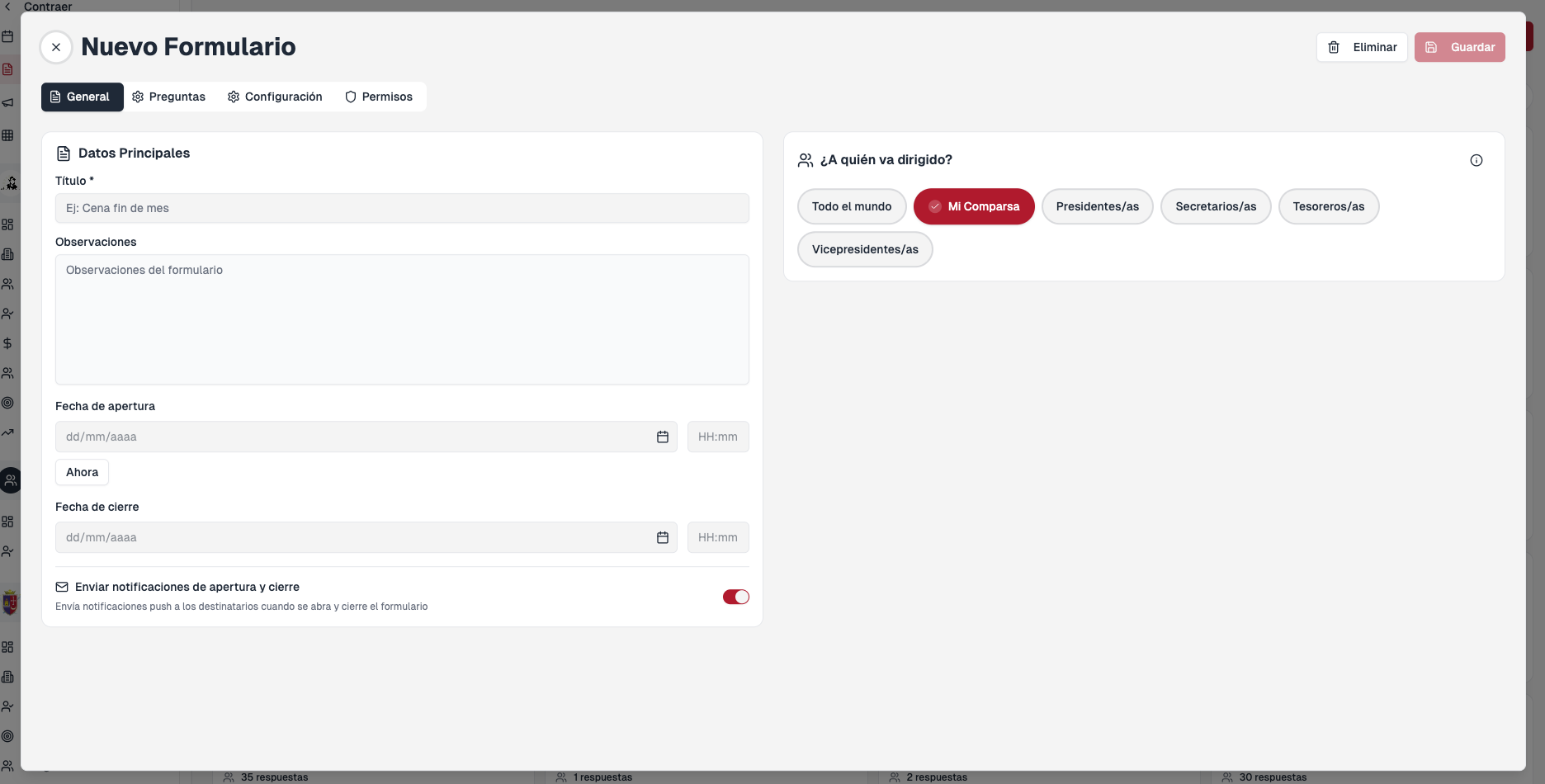
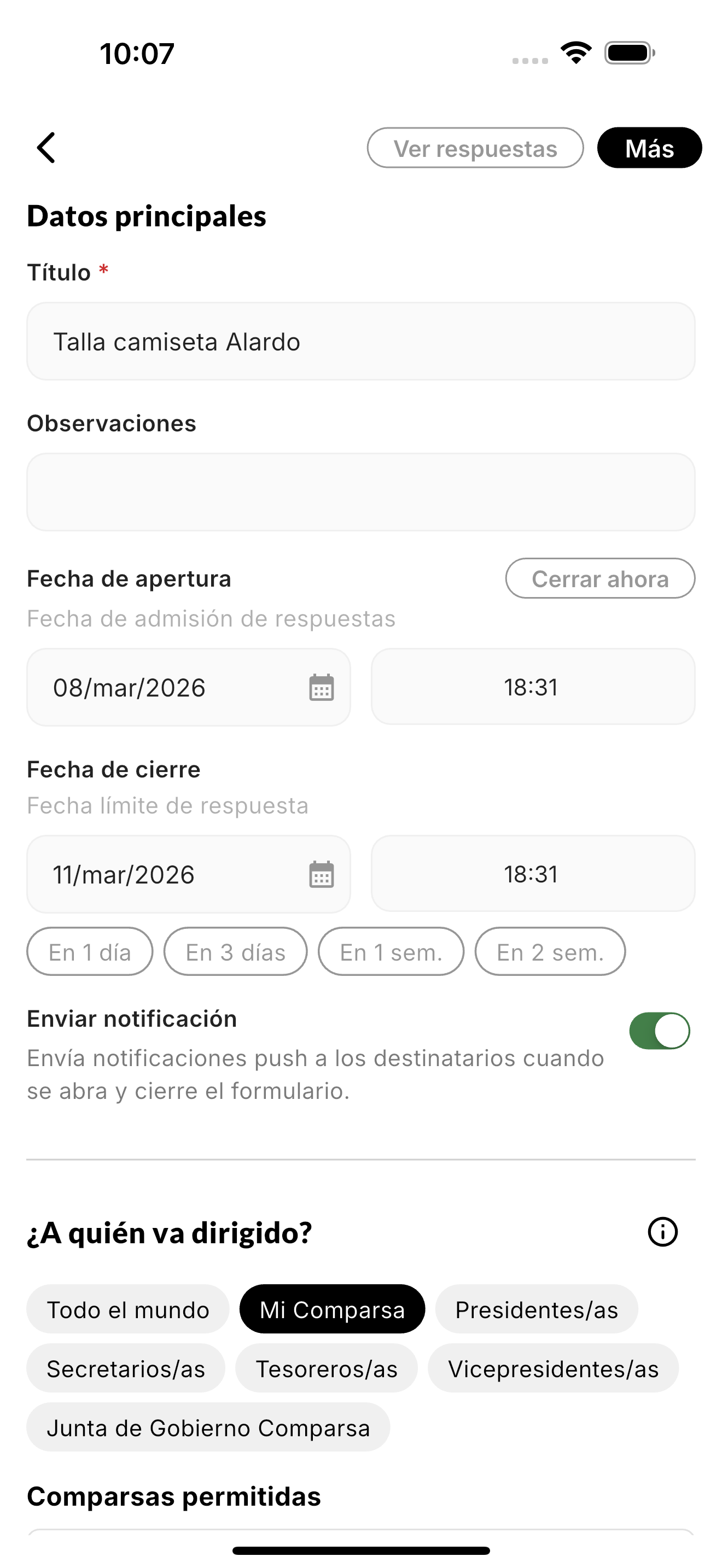
Al crear o editar un formulario, los datos principales incluyen:
- Nombre — Título del formulario (obligatorio). Es lo que verán los usuarios en el listado.
- Descripción — Texto opcional que explica el objetivo del formulario.
- Fechas de inicio y fin — Define cuándo el formulario está abierto para responder. Fuera de ese periodo no se puede enviar no se van a poder recibir respuestas.
- Notificaciones - Decide si se desea que se avise a los destinatarios cuando se abra o se cierre el formulario.
- Imagen — Una imagen opcional asociada al formulario (por ejemplo para el listado).
- ¿A quién va dirigido? — Un formulario puede ser dirigido a diferentes coletivos de personas, así como a tu peña, tu comparsa, a todo el mundo, a la comunidad festera, etc. Según el rol en tu festividad, tendrás disponibles diferentes opciones.
Preguntas y opciones
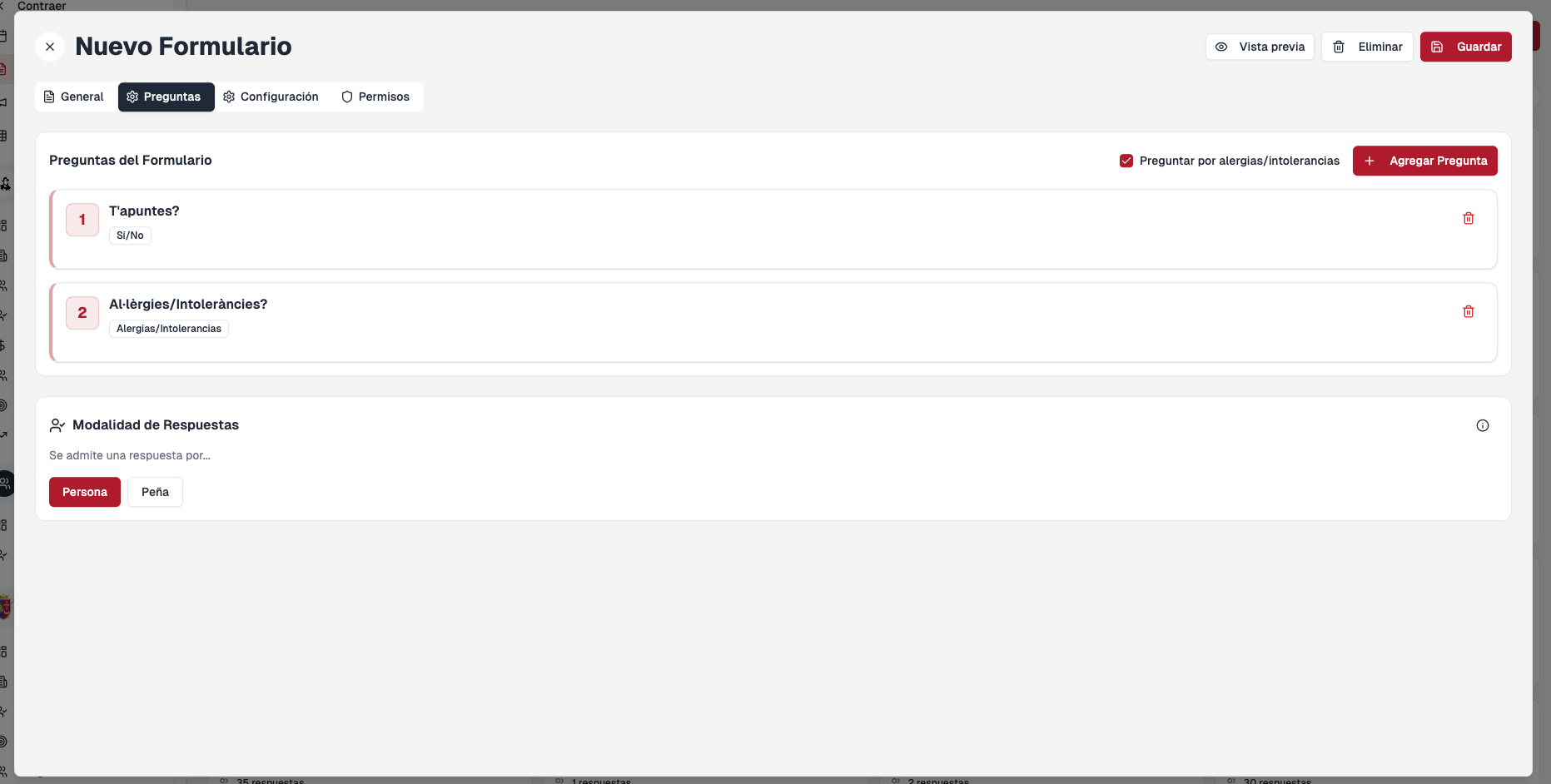
Un formulario se compone de preguntas. Cada pregunta puede ser de un tipo distinto:
- Texto libre — El usuario escribe una respuesta en un campo de texto, permitiendo explicar o detallar lo que considere necesario.
- Opción única — El usuario debe elegir una sola opción de entre varias disponibles, como por ejemplo "Sí" o "No", o una lista de alternativas cerradas.
- Varias opciones — El usuario puede seleccionar múltiples respuestas de una lista de opciones, útil si aplican varios casos o preferencias.
- Numérica — El usuario debe ingresar un número, por ejemplo para cantidades, importes o valores específicos (como "¿Cuántos miembros?" o "¿Cantidad aportada?").
- Fecha — Se pide al usuario seleccionar una fecha concreta usando un selector de calendario, por ejemplo para indicar una disponibilidad o señalamiento de día.
- Aceptación (checkbox) — El usuario marca una casilla para aceptar términos, confirmar la lectura de un documento, o dar su consentimiento a alguna condición.
- Puntuación — El usuario evalúa algo asignando una calificación o puntuación, por ejemplo de 1 a 5 estrellas u otra escala definida.
- Sí/No — El usuario responde eligiendo exclusivamente entre las opciones "Sí" o "No", normalmente para confirmar o rechazar de manera rápida.
Para cada pregunta puedes definir:
- El texto de la pregunta.
- Si es obligatoria o no.
- El orden en que aparece (arrastrando o con números).
- Para preguntas de opción única o múltiple: las opciones (texto de cada opción y, si aplica, un importe asociado, para poder genrar liquidaciones). Las opciones se pueden añadir, editar y reordenar.
Permisos
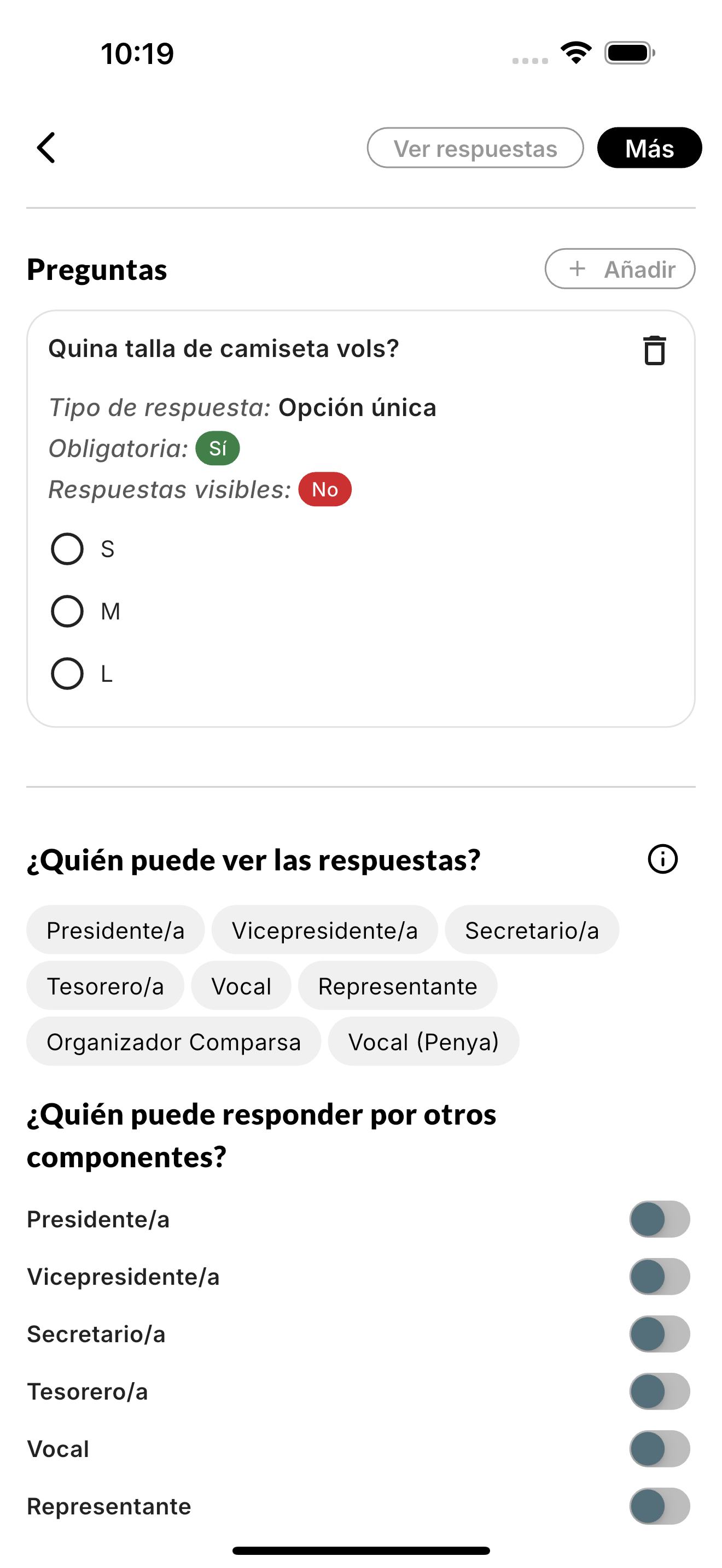
En esta sección se definen quién puede acceder al centro de respuestas y quién puede responder en nombre de otros. Hay dos tipos de permisos:
-
Ver respuestas — Quienes tengan este permiso pueden acceder al centro de respuestas del formulario y ver toda la información de todas las respuestas: listado por participante, estadísticas por pregunta, vista jerárquica y exportar resultados (PDF, Excel). Sin este permiso no se puede entrar al centro de respuestas.
-
Responder por otro — Quienes tengan este permiso pueden, además de ver las respuestas, rellenar el formulario en nombre de otros participantes (por ejemplo alguien que no tiene la app o que te pide que lo hagas tú). Quien solo tiene permiso para "ver respuestas" no podrá usar la opción de "responder por otro".
En la sección de Permisos se cargan los roles y cargos festeros disponibles en tu festividad (por ejemplo Vocal, presidenta, capitán, etc.). Puedes seleccionar, para cada tipo de permiso, qué roles y cargos tienen permitida la acción correspondiente: así asignas "ver respuestas" a unos roles o cargos y "responder por otro" a los que deban poder hacer ambas cosas. Tanto en el panel web como en la app encontrarás la pantalla o pestaña de Permisos con los selectores de roles y cargos festeros para configurar cada tipo de permiso.